Een kopie van een PDF maken op de Mac
Open de PDF in Voorvertoning en kies Archief > Dupliceer. Bewaar het duplicaat als PDF onder een andere naam. Zo houd je het originele bestand en een aparte werkkopie over.
Stap voor stap
Open je PDF in Voorvertoning
Open Voorvertoning en kies Archief > Open. Selecteer de PDF waarvan je een werkkopie wilt maken en klik op Open.
Dit zie je: Je PDF staat in het venster. Controleer de bestandsnaam voordat je verdergaat.
Maak een duplicaat
Kies Archief > Dupliceer. Werk verder in het duplicaat dat Voorvertoning opent. Verschijnt bovenaan een venstertje met de naam van het duplicaat? Sluit dat met Escape voordat je verdergaat.
Dit zie je: Er is een tweede document geopend. Je originele PDF blijft beschikbaar.
Bewaar de kopie onder een andere naam
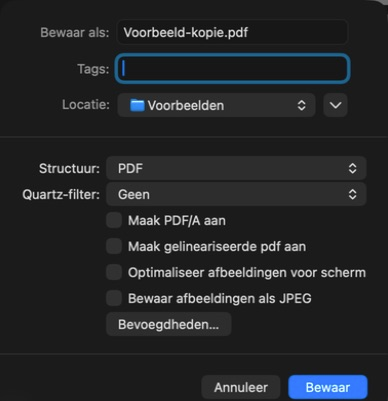
Kies Archief > Bewaar, of druk op Command + S. Geef de kopie een herkenbare naam, bijvoorbeeld Voorbeeld-kopie.pdf. Controleer de map en laat de structuur op PDF staan. Klik op Bewaar.
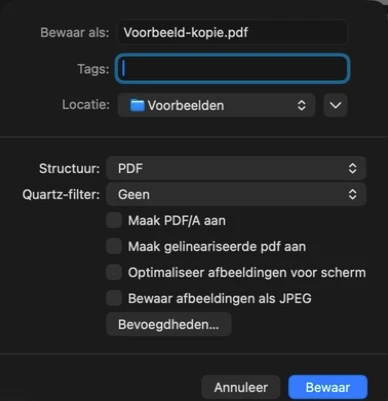
Bij Bewaar als staat Voorbeeld-kopie.pdf, bij Locatie de oefenmap Voorbeelden en bij Structuur PDF. Klik op Bewaar om de kopie op te slaan. Dit zie je: De nieuwe bestandsnaam staat boven het document. Kies een andere naam als Voorvertoning vraagt een bestaand bestand te vervangen.
Open de bewaarde kopie opnieuw
Sluit het duplicaat en open via Archief > Open het zojuist bewaarde bestand. Controleer de naam, het aantal pagina’s en de inhoud. Controleer ook dat het originele bestand nog bestaat.
Dit zie je: Je kunt beide bestanden afzonderlijk openen. Gebruik voortaan de kopie voor je bewerkingen.
Wanneer is dit handig?
Maak eerst een werkkopie als je met een document wilt oefenen of er aantekeningen aan wilt toevoegen.
Kies een naam waaraan je het origineel en de kopie direct herkent. In ons oefenbestand gebruiken we
Voorbeeld.pdf en Voorbeeld-kopie.pdf.
Gebruik deze stappen voor een gewone, onbeveiligde PDF zonder digitale handtekening. Krijg je een melding over een wachtwoord of bewerkingsrechten, stop dan en vraag de eigenaar om een geschikte werkkopie.