Website opent niet? Onderzoek DNS met nslookup
Met nslookup controleer je of een domeinnaam een IP-adres oplevert. DNS (Domain Name System) vertaalt namen zoals example.com naar zulke adressen. Je kunt ook twee DNS-servers vergelijken. Deze opdrachten vragen informatie op en veranderen je netwerkinstellingen niet.
Bekijk de opdrachten in actie 13 seconden
Druk op afspelen: de opdrachten verschijnen letter voor letter. Je kunt pauzeren en het beeld vergroten.
Stap voor stap
Open een opdrachtvenster
Open Terminal op de Mac, of Opdrachtprompt of PowerShell op Windows. Een normaal venster is voldoende; beheerdersrechten zijn niet nodig. Kopieer steeds één opdracht en druk op Enter (Return op de Mac). Typ het procentteken uit onze opname niet mee: dat is de prompt, de plek waar invoer begint.
Dit zie je: Je ziet een invoerregel. De naam, map en het teken vóór de opdracht kunnen per computer verschillen.
Vraag een bekend domein op
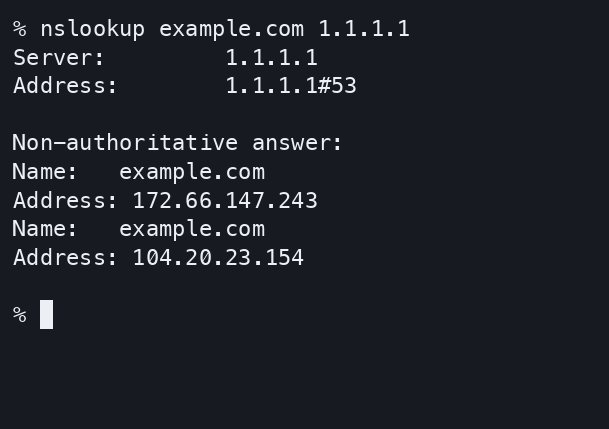
Voer deze opdracht uit. example.com is een neutraal voorbeelddomein van IANA. Het laatste adres, 1.1.1.1, kiest voor deze ene opzoeking de publieke DNS-server van Cloudflare.
nslookup example.com 1.1.1.1Dit zie je: Bovenaan staat de geraadpleegde server. Daaronder staan bij example.com de gevonden IP-adressen. Op de Mac staat per adres een regel met het label Address:. Windows kan het label Addresses: gebruiken. In het voorbeeld zijn dat 104.20.23.154 en 172.66.147.243. De adressen en volgorde kunnen veranderen.
Herken een niet-bestaande domeinnaam
Probeer nu deze opdracht. De uitgang .invalid is gereserveerd voor ongeldige domeinnamen. Deze proef hoort dus geen IP-adres op te leveren.
nslookup test.invalid 1.1.1.1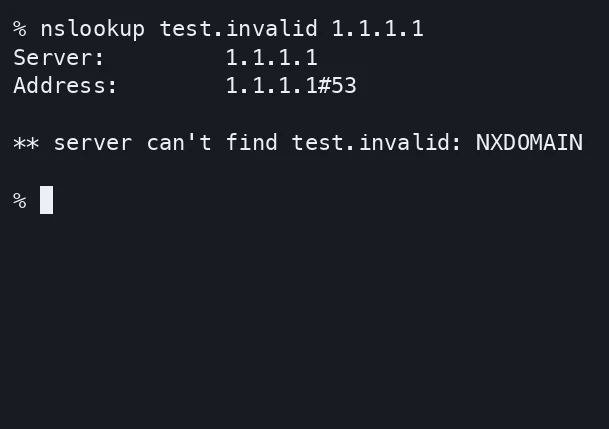
De DNS-server antwoordt, maar vindt test.invalid niet. Dat hoort zo bij deze oefening. Dit zie je: Op de Mac verschijnt NXDOMAIN. Windows kan Non-existent domain tonen. De DNS-server antwoordt dat deze naam niet bestaat; bij dit oefendomein is dat juist de bedoeling.
Vergelijk met je ingestelde DNS-server
Laat het laatste adres weg om de standaard-DNS-server van nslookup te gebruiken. Vergelijk de uitkomst met stap 2. Voor een openbare website die bij jou niet opent, herhaal je beide opdrachten met die domeinnaam in plaats van example.com. Gebruik alleen de naam, zonder https:// of een pad. Stuur geen interne bedrijfsnamen naar een publieke DNS-server.
nslookup example.comDit zie je: Beide opdrachten kunnen adressen opleveren. Lukt alleen de opzoeking via 1.1.1.1, dan is dat een aanwijzing om de ingestelde DNS-server of de netwerkroute daarnaartoe verder te onderzoeken; het is nog geen definitieve diagnose.

Wat zegt de uitkomst?
Er staan IP-adressen bij de gevraagde naam. Die DNS-opzoeking is gelukt. Het adres bovenaan bij
Server hoort bij de DNS-server; verwar dat niet met het websiteadres onder het antwoord.
Non-authoritative answer is op zichzelf geen foutmelding. Verschillende servers kunnen verschillende, geldige adressen teruggeven.
Je ziet NXDOMAIN of Non-existent domain. Controleer de spelling. De geraadpleegde server meldt dat die naam niet bestaat. Trek uit één antwoord geen conclusie over de beschikbaarheid van je hele internetverbinding.
Je ziet een time-out. Er kwam niet op tijd een antwoord. Een blokkade van externe DNS op een werknetwerk kan bijvoorbeeld de proef met 1.1.1.1 verhinderen. Een time-out betekent niet hetzelfde als een niet-bestaand domein. Verander op een beheerde computer geen netwerkbeleid om deze test toch te laten werken.
DNS werkt, maar de website opent nog steeds niet
Dan heeft deze test alleen de naamopzoeking bevestigd. De webserver, de beveiligde verbinding of je browser kan nog een probleem hebben. Ook kan een browser met eigen beveiligde DNS een ander pad gebruiken dan nslookup. De uitkomst is dus een aanwijzing voor verder onderzoek, geen automatische reparatie. Gebruik bij bredere verbindingsproblemen het Probleemkompas.
Voor hulp kun je de opdracht, de foutmelding en het testtijdstip noteren. Controleer vóór het delen of de uitvoer interne domeinnamen of netwerkadressen bevat. De opdrachten hierboven wijzigen niets: je hoeft achteraf geen DNS-instellingen terug te zetten.