Tabblad per ongeluk gesloten? Zo haal je het terug in Chrome
Druk in Chrome op Ctrl + Shift + T om het laatst gesloten tabblad terug te halen. Op een Mac gebruik je Command (⌘) + Shift + T. Herhaal de combinatie als je een eerder gesloten tabblad zoekt. Je hoeft geen herstelprogramma of extensie te installeren.
Stap voor stap
Blijf in hetzelfde Chrome-venster
Je klikte op het kruisje en de pagina verdween? Klik eerst in het Chrome-venster dat nog openstaat. Sluit geen andere tabbladen. In ons voorbeeld is example.com verdwenen; alleen de uitlegpagina van domeinbeheerder IANA staat er nog.
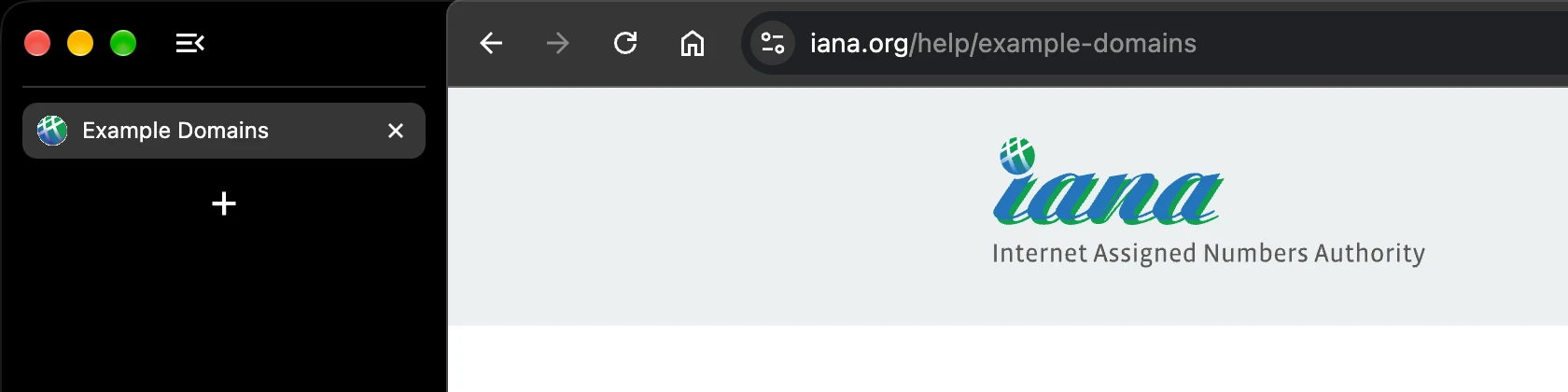
Vóór het herstel: alleen de IANA-uitleg over voorbeelddomeinen is nog open. De beelden tonen Chrome op macOS met tabbladen aan de linkerkant; bij jou kunnen die bovenaan staan. Dit zie je: Chrome staat vooraan. Je ziet de overgebleven tabbladen, bovenaan of links in het venster.
Haal het gesloten tabblad terug
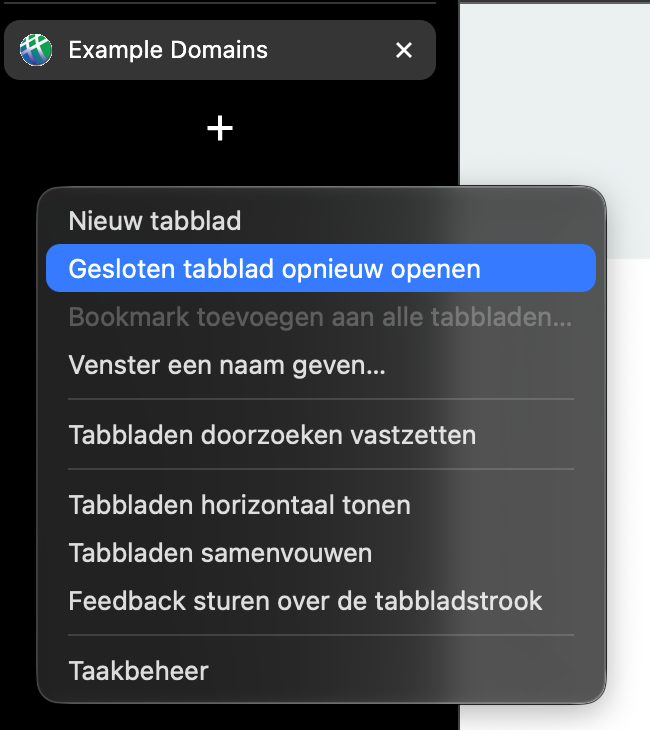
Windows of Linux: houd Ctrl en Shift ingedrukt, druk één keer op T en laat alle toetsen los. Mac: houd Command (⌘) en Shift ingedrukt en druk één keer op T. Je hoeft niets in de adresbalk te typen. Liever klikken? Klik met de rechtermuisknop op een lege plek in de tabbladstrook, buiten de geopende tabbladen, en kies Gesloten tabblad opnieuw openen. Bij verticale tabbladen vind je die lege ruimte onder de tabbladen aan de linkerkant.
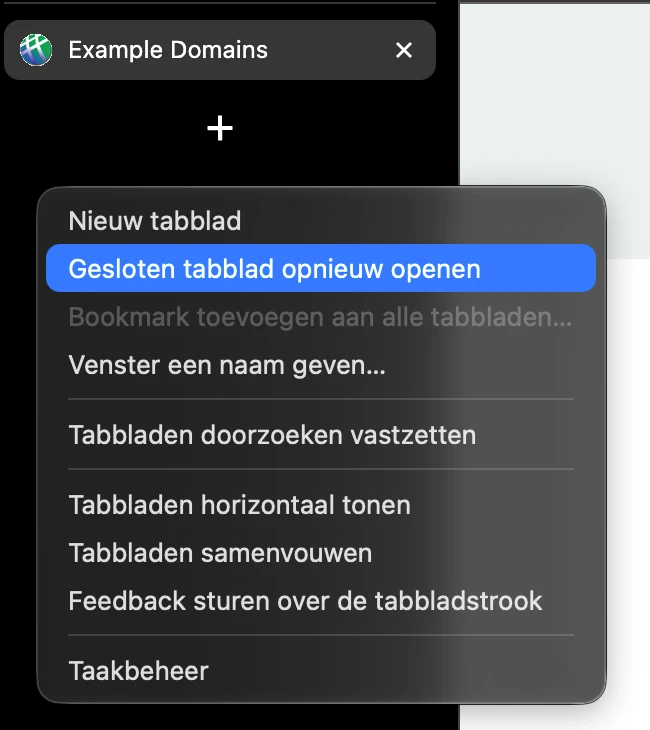
Klik met rechts op een lege plek in de tabbladstrook en kies Gesloten tabblad opnieuw openen. Dit zie je: Het laatst gesloten tabblad verschijnt weer. Chrome brengt de heropende pagina naar voren.
Controleer of je pagina terug is
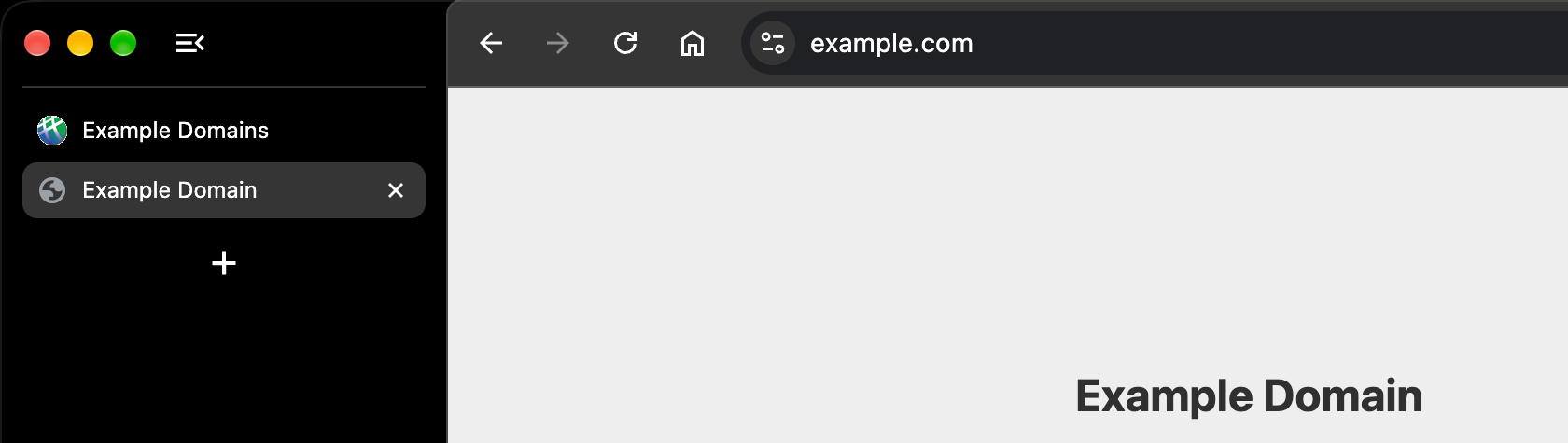
Vergelijk de titel van het tabblad en het webadres met de pagina die je zocht. In de schermopname staat Example Domain weer naast de IANA-pagina. In de adresbalk zie je example.com. Controleer eventueel ingevulde tekst apart: een heropend tabblad is geen garantie dat niet-opgeslagen invoer terugkomt.
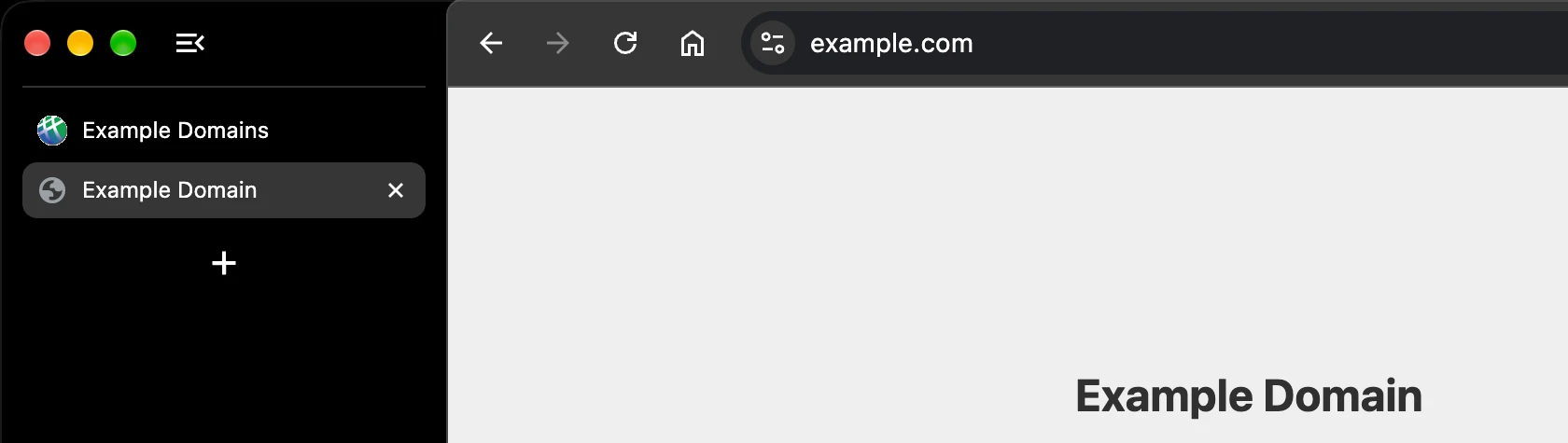
Na het herstel: Example Domain staat weer in de tabbladlijst en example.com staat in de adresbalk. Klik of tik op het beeld om het te vergroten. Dit zie je: Het juiste tabblad staat weer in de tabbladlijst en de verwachte pagina is zichtbaar.
Nog niet het juiste tabblad? Herhaal de combinatie
Gebruik dezelfde sneltoets nog een keer voor een eerder gesloten tabblad. Bekijk na iedere keer het resultaat en stop zodra je pagina terug is. Sluit de zojuist heropende tab niet tussendoor; anders kan die bij de volgende herstelactie opnieuw verschijnen.
Dit zie je: Eerder gesloten tabbladen verschijnen één voor één. Het meest recent gesloten tabblad komt als eerste terug.
Welke toetsen gebruik je?
| Je computer | Sneltoets in Chrome |
|---|---|
| Windows | Ctrl + Shift + T |
| Mac | ⌘ + Shift + T |
| Linux | Ctrl + Shift + T |
Met Shift bedoelen we de toets waarmee je hoofdletters maakt. Druk de combinatie tegelijk in; het plusteken is geen extra toets. Alleen Ctrl + T of ⌘ + T opent een leeg tabblad.
Oefen met een onbelangrijke pagina
Je kunt rustig oefenen met twee onbelangrijke webpagina’s, zoals example.com en de IANA-uitleg. Sluit één daarvan en gebruik de sneltoets. Doe dit niet voor het eerst met een formulier waarin je nog veel niet-opgeslagen tekst hebt staan.
Waarom lukt het soms niet?
Er verschijnt alleen een leeg tabblad. Controleer of je Shift ook ingedrukt houdt. Op een Mac gebruik je Command, niet Control.
Er gebeurt niets. Controleer of Chrome actief is. Deze stappen zijn bedoeld voor een normaal tabblad in een nog geopend Chrome-venster. Herstel na een crash of het sluiten van een heel venster valt buiten deze uitleg.
Het was een incognitotabblad. Chrome bewaart daarvan geen gewone browsegeschiedenis. Reken bij privé browsen daarom niet op deze herstelroute. Open een bekend adres opnieuw als je dat nog weet; installeer geen programma dat belooft privégeschiedenis terug te halen.
De pagina is terug, maar mijn tekst niet. Niet-opgeslagen formulierinvoer kan verloren zijn. Kijk of de website zelf een concept heeft bewaard. Dien een bestelling of betaling niet opnieuw in alleen omdat je het oorspronkelijke tabblad had gesloten.
Ook handig
Is de pagina weer terug, maar staat alles ineens te groot of te klein? Herstel de zoom in Chrome.