Papier scannen als één PDF op iPhone en Android
Scan alle pagina’s binnen dezelfde scan. Gebruik op iPhone Scan documenten in Bestanden en op Android de camera in Google Drive. Voeg elke volgende pagina toe vóór je opslaat. Open daarna de PDF opnieuw en controleer of alle pagina’s leesbaar en in de juiste volgorde staan.
iPhone: scannen met Bestanden
Met Bestanden sla je de scan direct als PDF op. Kies vooraf of je het bestand op je iPhone of in iCloud Drive wilt bewaren.
Open de scanner
Open Bestanden en tik op Blader. Open de map waarin je de PDF wilt bewaren, bijvoorbeeld onder Op mijn iPhone of iCloud Drive. Tik op Meer, de knop met drie puntjes, en kies Scan documenten.
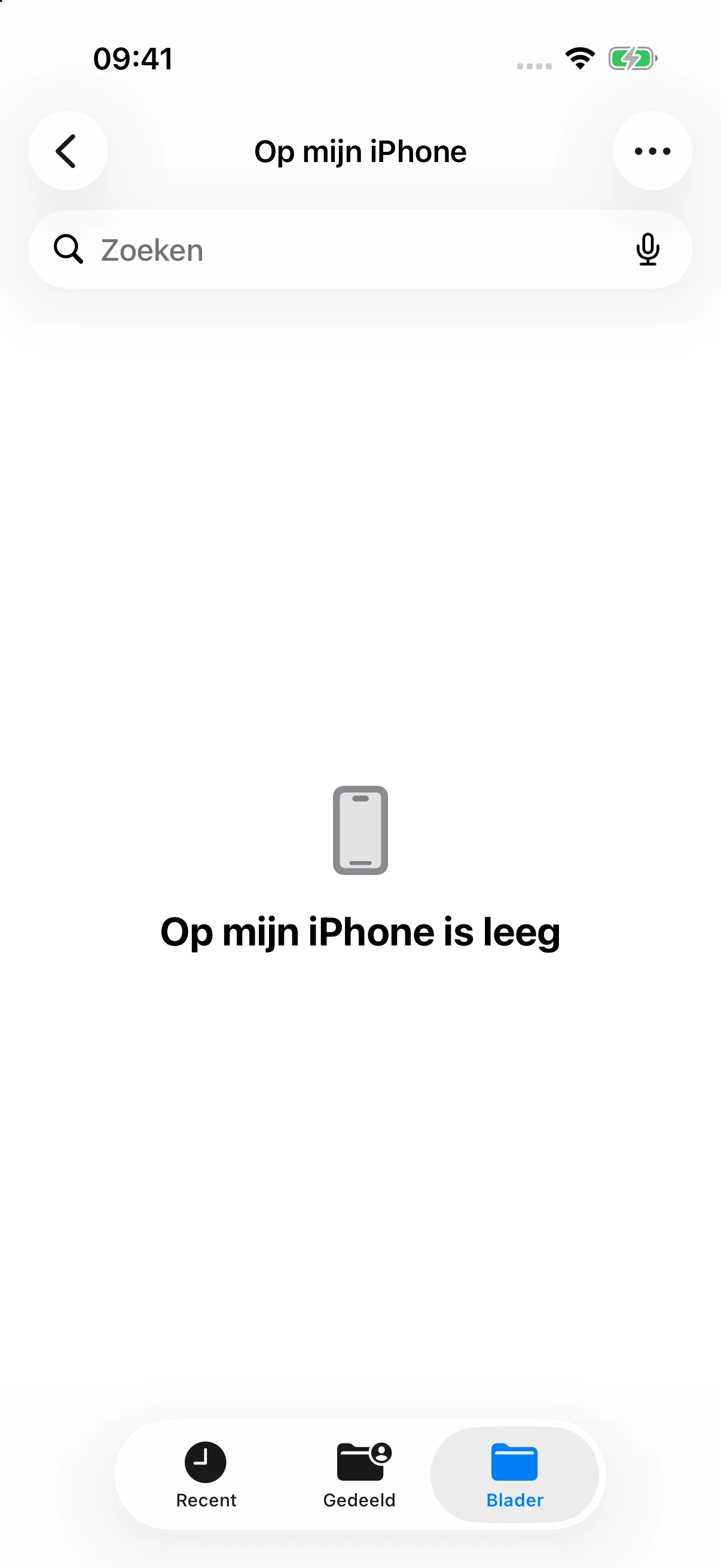
Open de gewenste locatie in Bestanden. Via de drie puntjes rechtsboven ga je naar de mapacties. Dit zie je: De documentcamera opent.
Scan de eerste pagina
Leg het papier plat op een rustige, contrasterende ondergrond en houd de iPhone erboven. In de automatische stand wordt de pagina vanzelf vastgelegd. Gebeurt dat niet, tik dan op de sluiterknop. Pas zo nodig de hoeken aan zodat alleen het hele blad binnen de randen valt en bevestig de scan.
Dit zie je: De eerste pagina is toegevoegd en je kunt nog een pagina scannen.
Voeg de andere pagina’s toe
Laat de scan openstaan. Leg de tweede pagina neer en scan die op dezelfde manier. Herhaal dit voor de overige pagina’s, in de volgorde waarin je ze in de PDF wilt hebben. Bewaar pas als alle pagina’s zijn toegevoegd.
Dit zie je: Alle gewenste pagina’s zitten in dezelfde scan.
Bewaar en open de PDF opnieuw
Tik op Gereed wanneer alle pagina’s zijn gescand. Kies een locatie en tik op Bewaar. Geef het bestand via Hernoem een herkenbare naam, bijvoorbeeld Bibliotheek-afspraak.pdf. Open het bestand vanuit Bestanden opnieuw. Blader door alle pagina’s en zoom in op kleine tekst.
Dit zie je: Eén PDF bevat alle pagina’s, in de juiste volgorde en zonder afgesneden tekst.
Android: scannen met Google Drive
Google Drive bewaart de PDF in je Google-account. Controleer vóór het scannen welk account en welke map je gebruikt, zeker bij persoonlijke of werkdocumenten.
Open de camera in Drive
Open Google Drive op je telefoon. Tik rechtsonder op de cameraknop. Geef Drive toegang tot de camera als je die vraag krijgt en de scanner wilt gebruiken.
Dit zie je: De documentcamera opent en is klaar om een blad vast te leggen.
Scan en controleer de eerste pagina
Leg het papier plat en houd je telefoon recht boven het blad. De blauwe rand laat zien welk deel wordt gescand. Leg de pagina vast met de automatische of handmatige opname. Controleer de uitsnede en pas de randen of draaiing zo nodig aan.
Dit zie je: De hele eerste pagina staat recht in de scan, zonder afgesneden regels.
Voeg de volgende pagina toe
Tik op Pagina toevoegen, de plusknop. Scan de tweede pagina en voeg eventuele volgende pagina’s op dezelfde manier toe. Tik pas op Volgende wanneer alle pagina’s in deze scan zitten. In sommige versies heet deze knop Klaar.
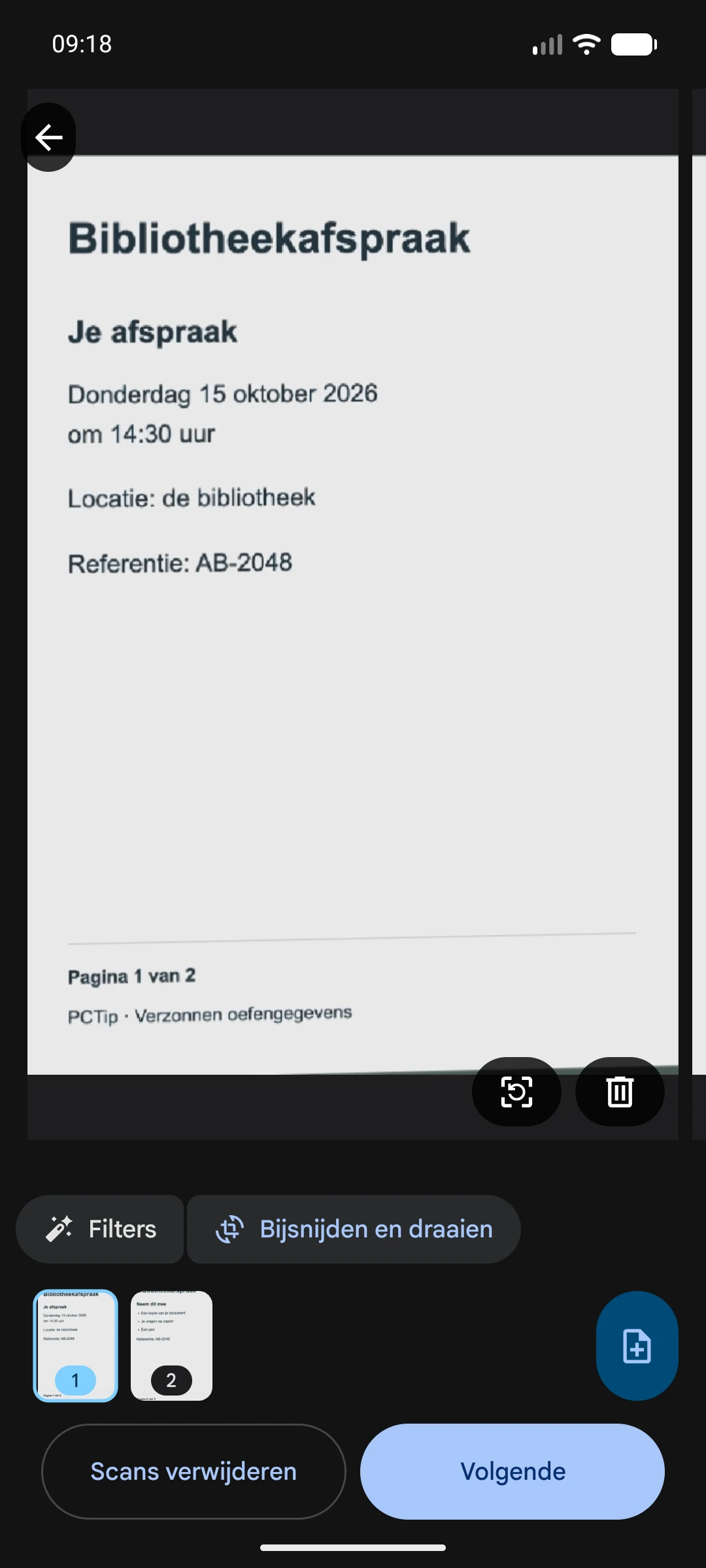
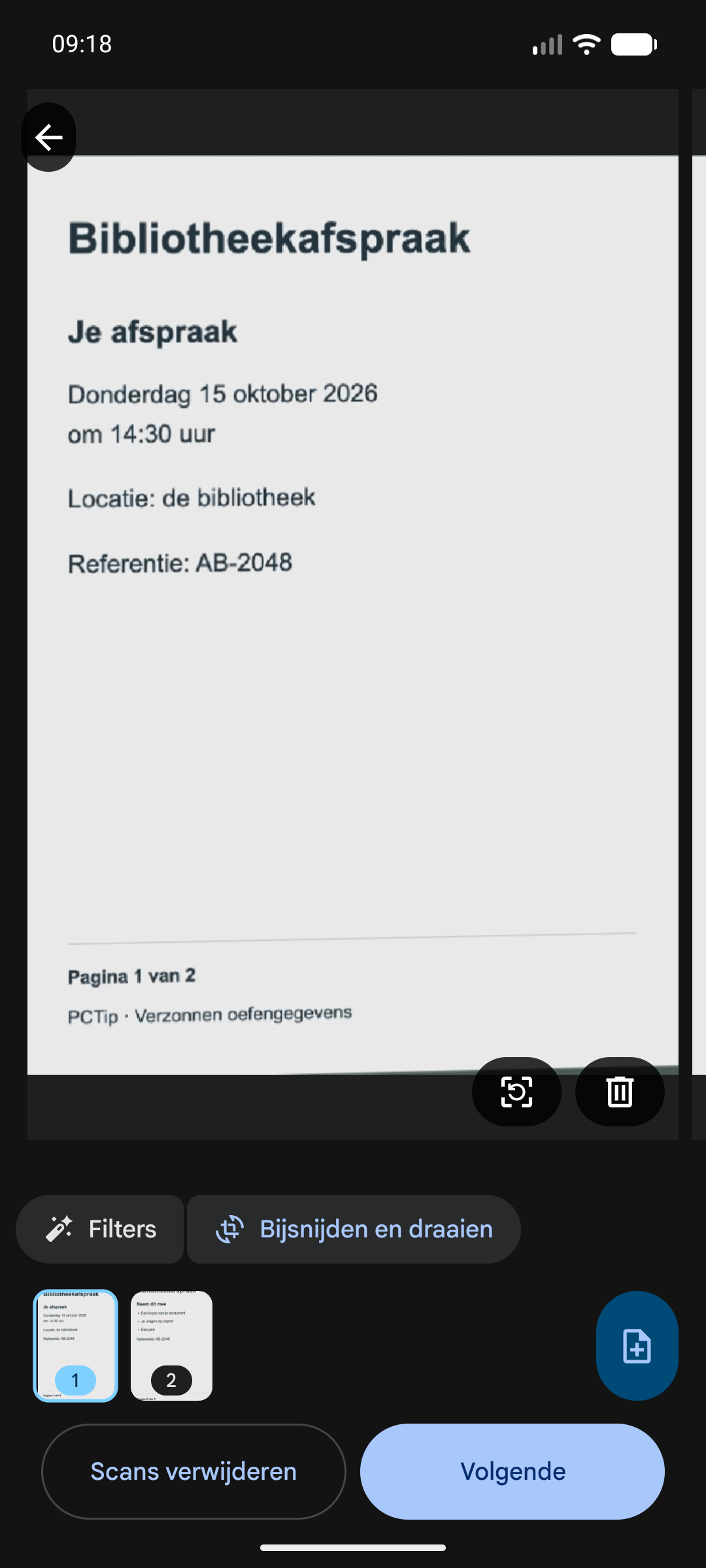
De eerste scanpagina, met onderaan de twee miniaturen in Drive. De tweede pagina zie je bij de volgende stap. Dit zie je: De scan bevat meerdere pagina’s die samen kunnen worden opgeslagen.
Sla op als PDF en open het bestand
Vul een herkenbare bestandsnaam in, bijvoorbeeld Bibliotheek-afspraak. Kies PDF (.pdf) als bestandsindeling. Controleer bij Locatie de gewenste Drive-map en tik op Uploaden of Opslaan, afhankelijk van je versie. Wacht tot het bestand is opgeslagen, open het vanuit die map opnieuw en bekijk elke pagina.
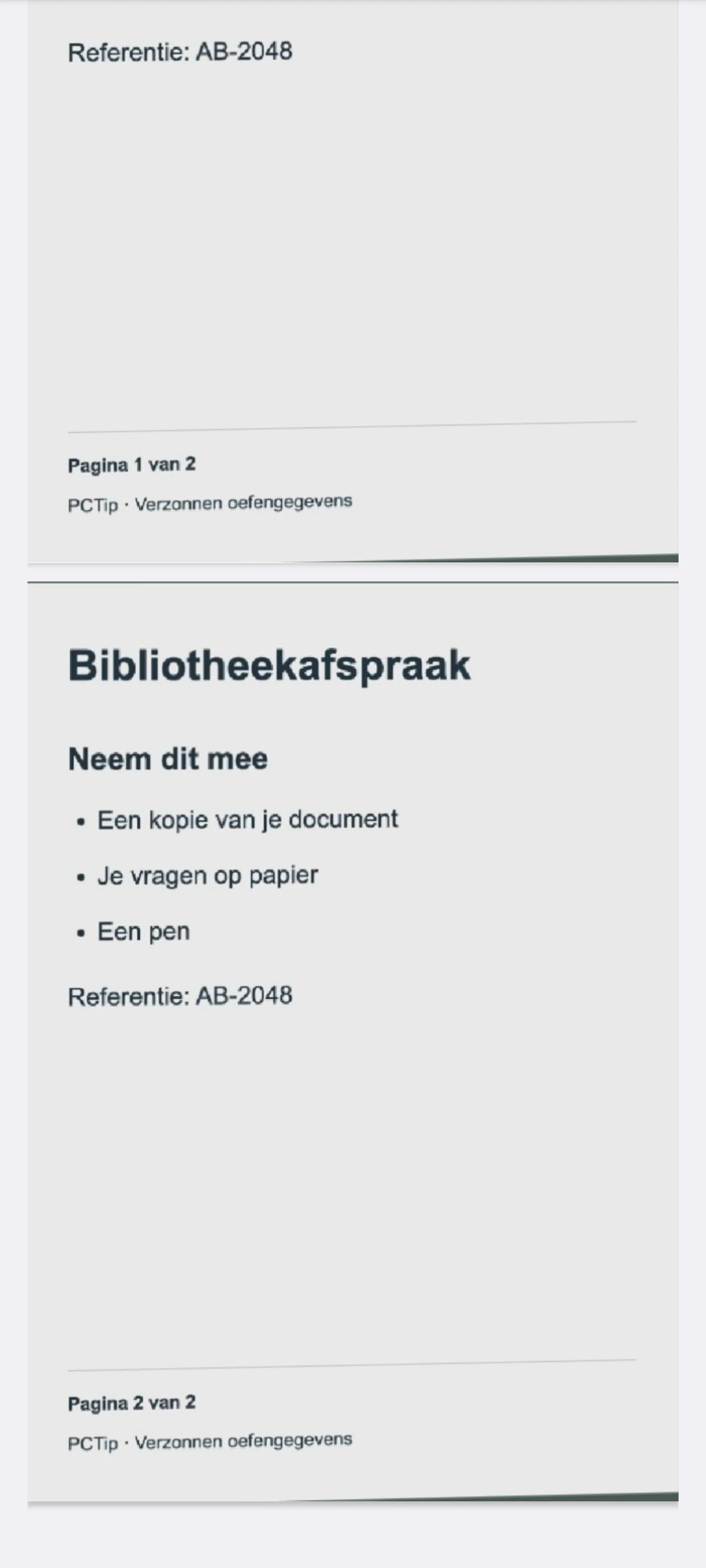
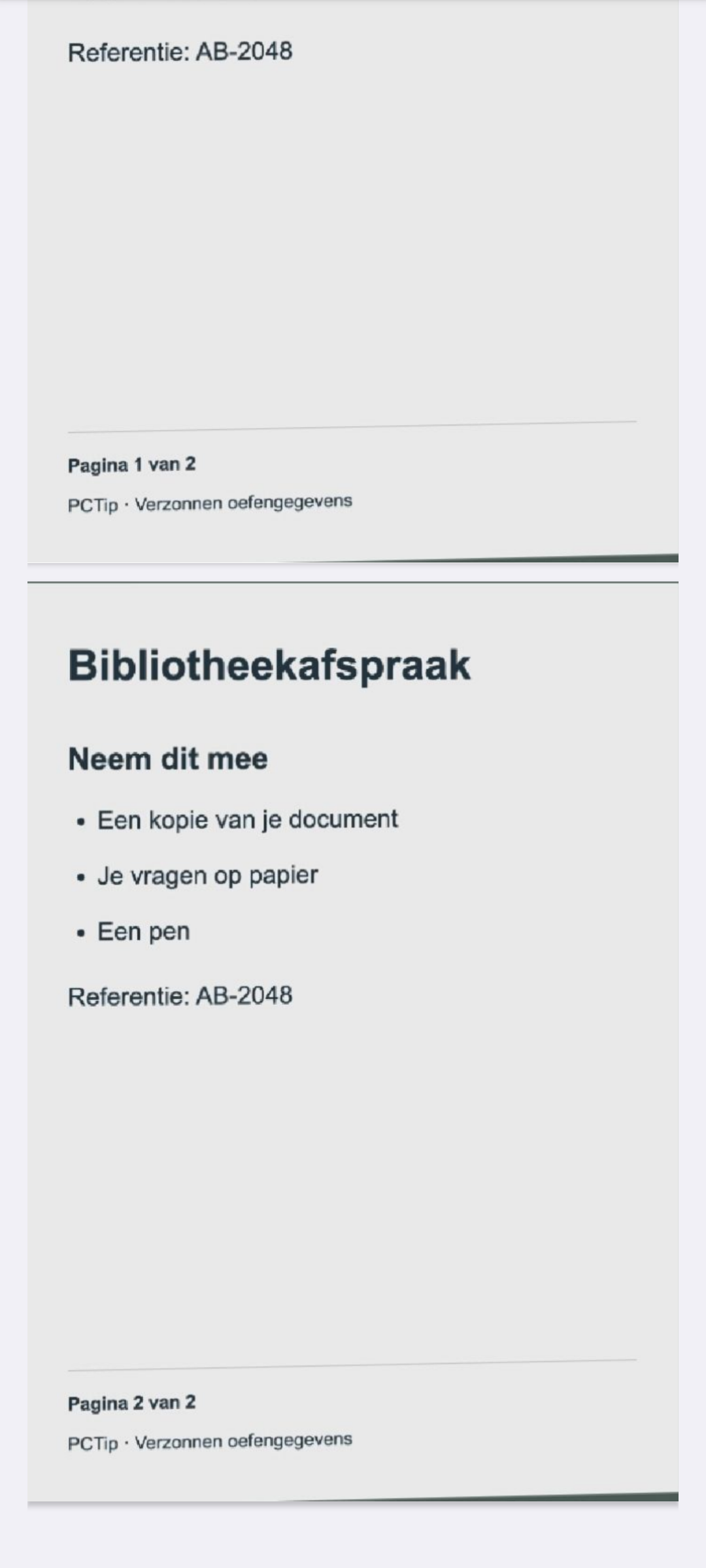
De tweede pagina in de opgeslagen PDF, met daarboven het einde van pagina 1. Beide scans staan samen in één bestand. Dit zie je: In Drive staat één PDF met alle leesbare pagina’s in de juiste volgorde.
Zorg dat de scan goed leesbaar is
Gebruik egaal licht en voorkom de schaduw van je hand of telefoon. Maak een onleesbare pagina opnieuw: een PDF-bestand maakt een onscherpe foto niet scherper. Controleer ook de hoeken van het blad; automatische uitsnijding kan een regel, handtekening of paginanummer afsnijden.
Een kleurfilter kan de tekst duidelijker maken, maar kijk of lichte markeringen of stempels zichtbaar blijven. Bewaar het papieren origineel zolang je dat nog nodig hebt.
Eén bestand, meerdere pagina’s
Sla je na elke pagina op, dan krijg je losse scans. Voeg de volgende pagina daarom toe terwijl de eerste scan nog openstaat. De laatste controle is eenvoudig: open het opgeslagen bestand, blader door alle pagina’s en tel ze na.
Een scan in PDF is ook niet automatisch een invulbaar formulier. Wil je een digitaal formulier invullen, gebruik dan bij voorkeur het oorspronkelijke formulierbestand van de afzender.
Controleer vóór je de PDF deelt
Bekijk de naam, het aantal pagina’s en eventuele persoonsgegevens. Controleer bij een cloudmap wie toegang heeft. Een bestand in je eigen map zetten en een bestand delen zijn afzonderlijke handelingen; maak alleen een openbare link als iedereen het document mag kunnen lezen.
Werk je later op een Mac verder? Maak eerst een aparte PDF-kopie als je het oorspronkelijke scanbestand wilt bewaren.