App vastgelopen op je Mac? Zo gebruik je Forceer stop
Reageert één app op je Mac niet meer? Probeer de app eerst normaal te stoppen met Command (⌘) + Q. Lukt dat niet, open dan Forceer stop met Option (⌥) + Command (⌘) + Esc. Selecteer alleen de vastgelopen app. Let op: bij geforceerd stoppen kan niet-bewaard werk verloren gaan.
Stap voor stap
Probeer eerst normaal te stoppen
Klik op het venster van de app en druk op Command (⌘) + Q. Verschijnt een vraag om wijzigingen te bewaren, doe dat dan. Lukt stoppen gewoon, open de app opnieuw en controleer of je verder kunt; de overige stappen zijn dan niet nodig.
Dit zie je: De app sluit, of blijft ondanks de opdracht open en reageert niet. Gebruik Forceer stop alleen in dat laatste geval.
Open het venster Forceer stop
Druk Option (⌥), Command (⌘) en Esc tegelijk in en laat ze los. Option heet op sommige toetsenborden Alt. Je kunt ook in het Apple-menu linksboven voor Forceer stop kiezen.
Dit zie je: Een lijst met geopende apps verschijnt. Het Nederlandse venster heet Stop apps geforceerd.
Selecteer alleen de app die niet reageert
Klik één keer op de naam van de vastgelopen app. Controleer de geselecteerde naam zorgvuldig voordat je verdergaat. Kies niet zomaar de app die al geselecteerd is. In het voorbeeld is Rekenmachine geselecteerd. Kies zelf de app die vastloopt.

Selecteer de app die je wilt stoppen. In dit voorbeeld is Rekenmachine geselecteerd. Dit zie je: Alleen de bedoelde appnaam is geselecteerd. De andere apps blijven ongemoeid.
Lees de waarschuwing en bevestig pas daarna
Niet-bewaarde wijzigingen in de geselecteerde app kunnen verloren gaan. Geforceerd stoppen is geen manier om werk te bewaren.
Klik op Forceer stop. Verschijnt een bevestiging, controleer dan opnieuw de appnaam. Klik alleen op Forceer stop als je het mogelijke verlies van niet-bewaard werk accepteert. Wil je nog terug, kies Annuleer.
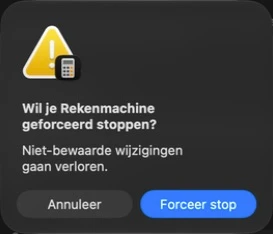
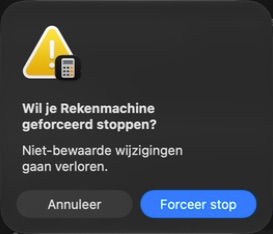
De bevestiging noemt de geselecteerde app en waarschuwt voor het verlies van niet-bewaarde wijzigingen. Kies Annuleer om terug te gaan of Forceer stop om de app te sluiten. Dit zie je: Na bevestiging verdwijnt de app uit de lijst.
Terugdraaien: Vóór de laatste bevestiging kun je annuleren. Daarna kun je de app opnieuw openen, maar verloren niet-bewaard werk is hiermee niet terug te halen.
Open de app opnieuw en controleer je werk
Sluit het venster Forceer stop en open de app zoals je dat normaal doet. Controleer een eventueel hersteld document of concept voordat je verderwerkt. Blijft dezelfde app vastlopen, herhaal geforceerd stoppen dan niet eindeloos.
Dit zie je: De app opent weer. Loopt hij opnieuw vast, lees dan hieronder verder bij Dezelfde app loopt telkens weer vast.

Het rode kruisje sluit niet altijd de app
Op de Mac kan een app blijven draaien nadat je het venster met de rode sluitknop hebt gesloten. Command + Q stopt de app normaal. Daarbij krijgt de app nog gelegenheid om bijvoorbeeld wijzigingen te bewaren. Forceer stop is bedoeld voor een app die daar niet meer op reageert.
Wat als ik het verkeerde programma kies?
Zolang je nog niet definitief hebt bevestigd, kun je annuleren. Selecteer daarna de juiste app. Er kan bij het openen al een andere app geselecteerd zijn; controleer de naam dus altijd zelf. Stop niet alle apps tegelijk.
En als Finder of mijn hele Mac vastloopt?
Bij Finder gebruik je de optie Start opnieuw. Reageert de hele Mac niet meer, dan is dat een andere situatie. Raadpleeg daarvoor Apples vervolgstappen en houd rekening met niet-bewaard werk in alle geopende apps.
Dezelfde app loopt telkens weer vast
Een app opnieuw openen verhelpt niet automatisch de oorzaak. Noteer de naam van de app en je macOS-versie. Beschrijf ook bij welk bestand of bij welke handeling de app vastloopt. Controleer of de app geschikt is voor je macOS-versie en of er updates beschikbaar zijn. Loopt de app alleen bij één bestand vast, probeer dan een ander bestand.
Wil je bij het onderzoeken van een document het origineel bewaren? Lees hoe je een aparte PDF-kopie op de Mac maakt.