Tekst uit een screenshot kopiëren op je computer of telefoon
Je hoeft tekst in een screenshot niet over te typen. Gebruik Tekstacties in Knipprogramma op Windows, Livetekst op een Mac, iPhone of iPad, of Google Lens op Android. Selecteer de woorden, kopieer ze en plak ze in een notitie. Controleer daarna vooral namen, getallen en leestekens.
Windows: Knipprogramma
Gebruik Windows 11 en een bijgewerkte versie van Knipprogramma. De tekstherkenning in deze app gebeurt op je computer.
Maak een uitsnede met de tekst
Zet de afbeelding of screenshot groot genoeg op je scherm. Druk tegelijk op Windows + Shift + S en trek een rechthoek om de tekst. Klik daarna op de melding van Knipprogramma om de opname te openen.
Dit zie je: Je uitsnede staat in het bewerkingsvenster van Knipprogramma.
Kopieer de herkende woorden
Klik in de werkbalk op Tekstacties. Wacht tot de tekst is herkend. Kies Alle tekst kopiëren voor de hele uitsnede, of selecteer alleen de woorden die je nodig hebt en kopieer die met Ctrl + C.
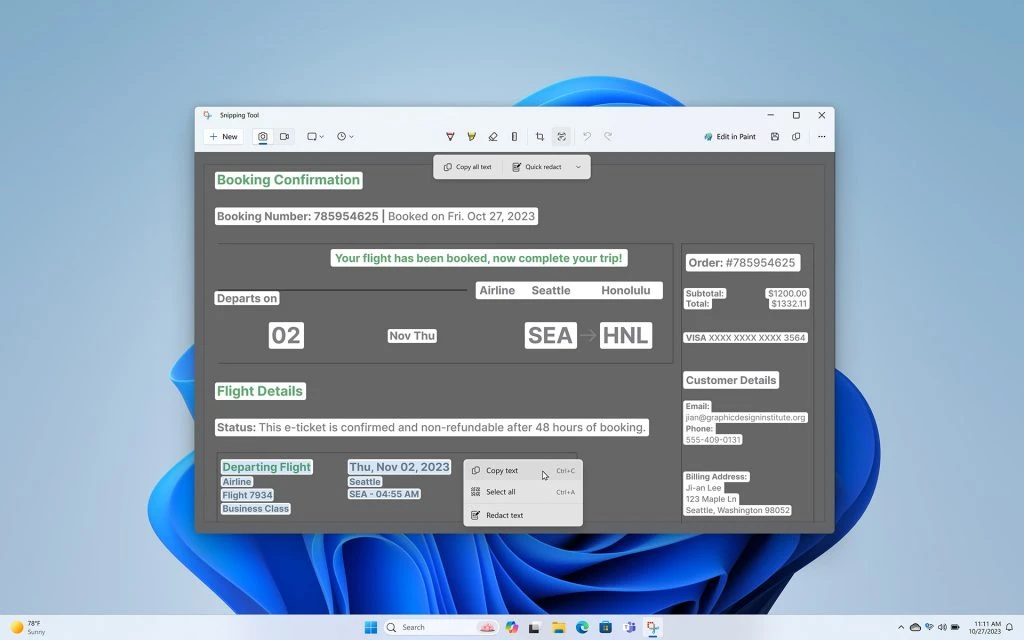
Met Tekstacties kun je alle tekst kopiëren of alleen je selectie. In deze Engelstalige interface heten de knoppen Copy all text en Copy text. Dit zie je: De herkende tekst staat op het klembord.
Plak en controleer de tekst
Open een lege notitie of Kladblok, klik in het tekstveld en druk op Ctrl + V. Vergelijk de tekst met de afbeelding. Let bijvoorbeeld op het verschil tussen een nul en de letter O.
Dit zie je: Je ziet bewerkbare woorden in plaats van een geplakte afbeelding.
Mac: Voorvertoning
Open de screenshot in Voorvertoning. Livetekst herkent de woorden in de afbeelding.
Open de screenshot
Klik in Finder met de rechtermuisknop op de afbeelding en kies Open met > Voorvertoning. Wacht even tot de afbeelding volledig is geladen.
Dit zie je: De screenshot staat in Voorvertoning en de tekst is goed leesbaar.
Selecteer en kopieer de woorden
Sleep over de tekst die je wilt kopiëren. Lukt selecteren niet, kies dan Extra’s > Tekstselectie en probeer opnieuw. Houd Control ingedrukt, klik op de geselecteerde tekst en kies Kopieer tekst.
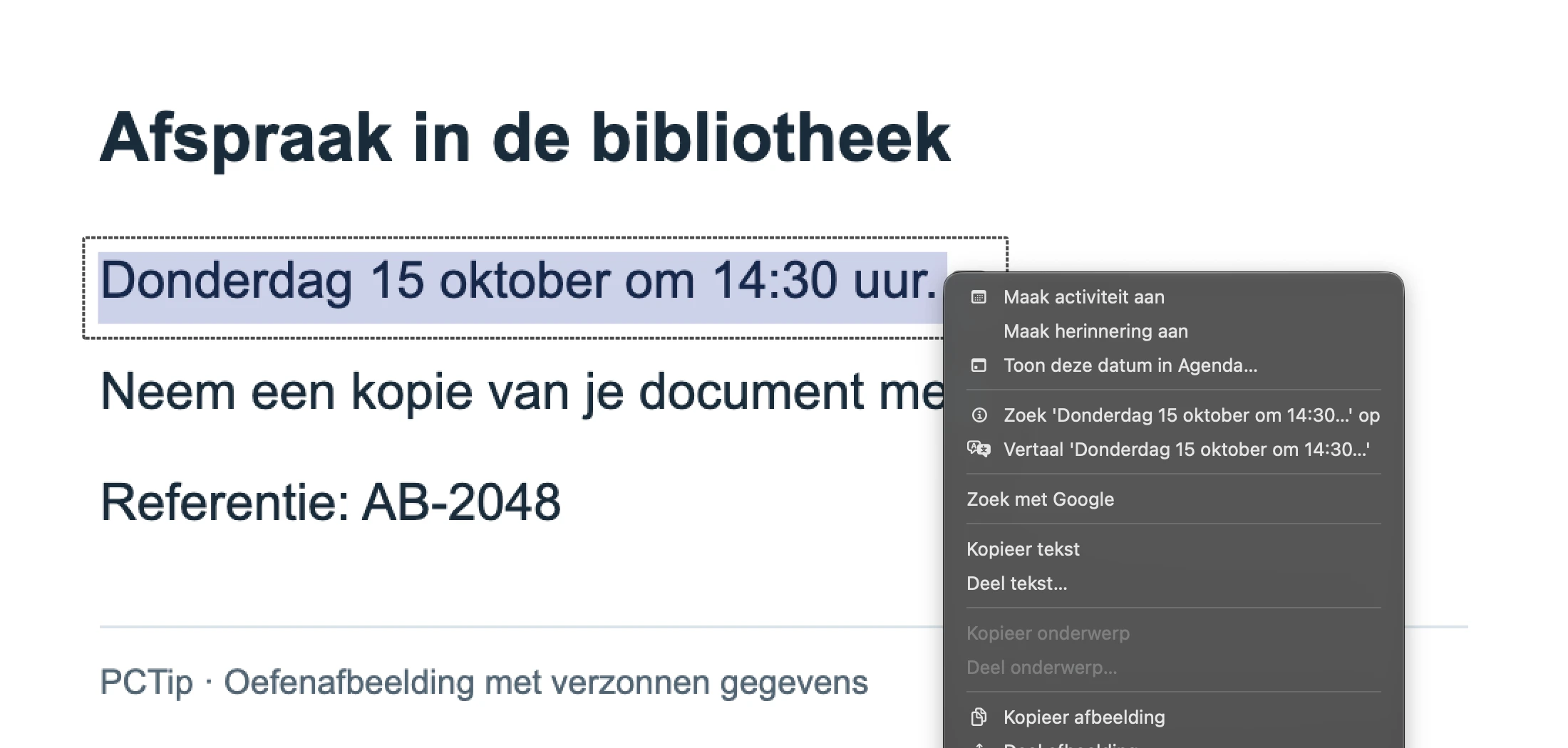
Selecteer de woorden en kies Kopieer tekst in het contextmenu. Dit zie je: De geselecteerde woorden staan op het klembord.
Plak de tekst in een notitie
Open een lege notitie, klik in het tekstveld en druk op Command (⌘) + V. Vergelijk de geplakte tekst met het origineel en verbeter verkeerd herkende tekens.
Dit zie je: Je kunt de woorden afzonderlijk aanpassen en doorzoeken.
iPhone en iPad: Livetekst
Gebruik Livetekst op een ondersteunde iPhone of iPad. Een bewaarde screenshot open je in Foto’s. Bij een afbeelding op een webpagina werkt de tekstselectie ook in Safari.
Open de afbeelding
Open Foto’s en tik op de screenshot, of open de webpagina met de afbeelding in Safari. Vergroot de afbeelding indien nodig met twee vingers, zodat je de gewenste woorden goed kunt aanwijzen.
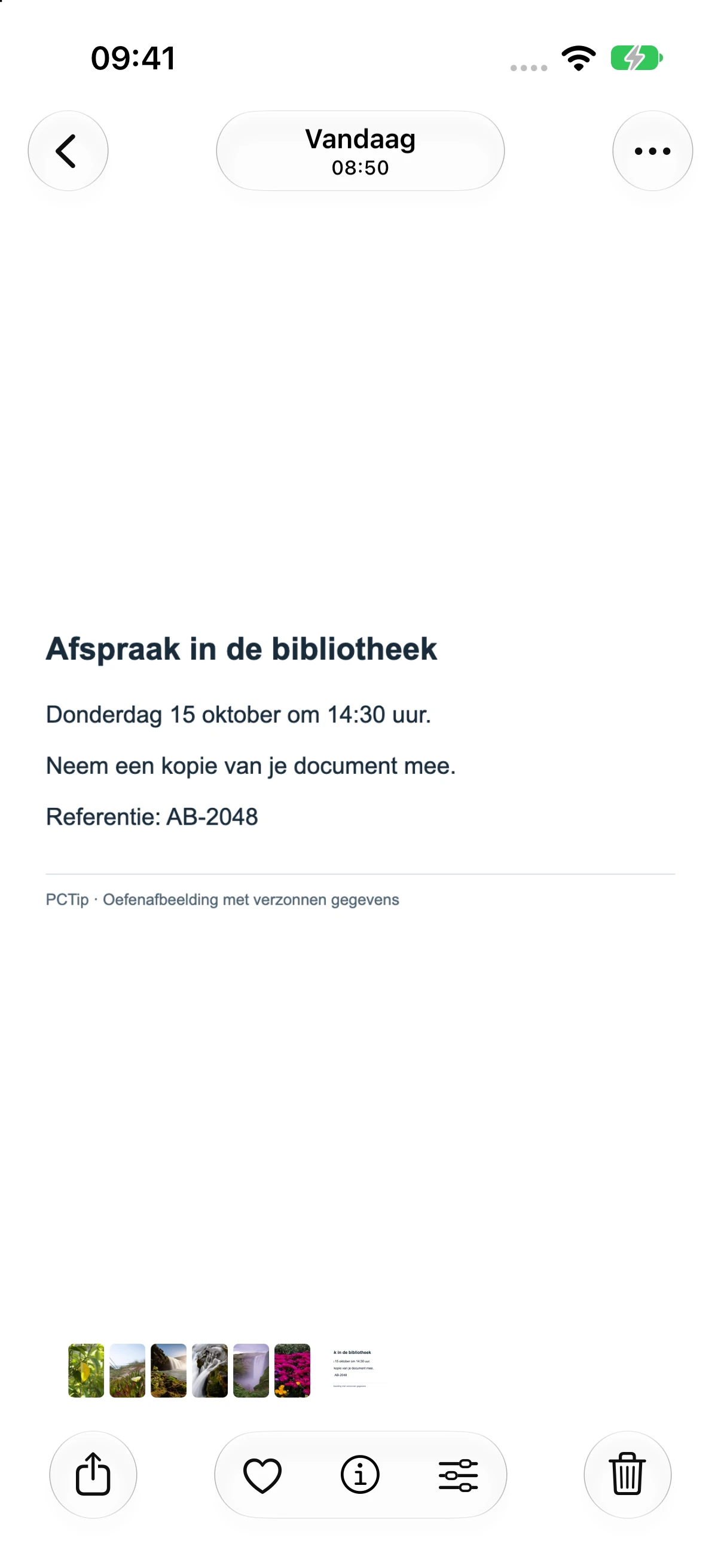
iPhone: open de afbeelding in Foto’s voordat je de gewenste woorden selecteert. Dit zie je: De afbeelding is geopend en de tekst staat duidelijk in beeld.
Houd een woord ingedrukt
Houd je vinger op een woord. Sleep de selectiegrepen om meer tekst te kiezen, of tik op Selecteer alles. Tik daarna op Kopieer. Je kunt ook eerst op het Livetekst-symbool in de afbeelding tikken als dat zichtbaar is.
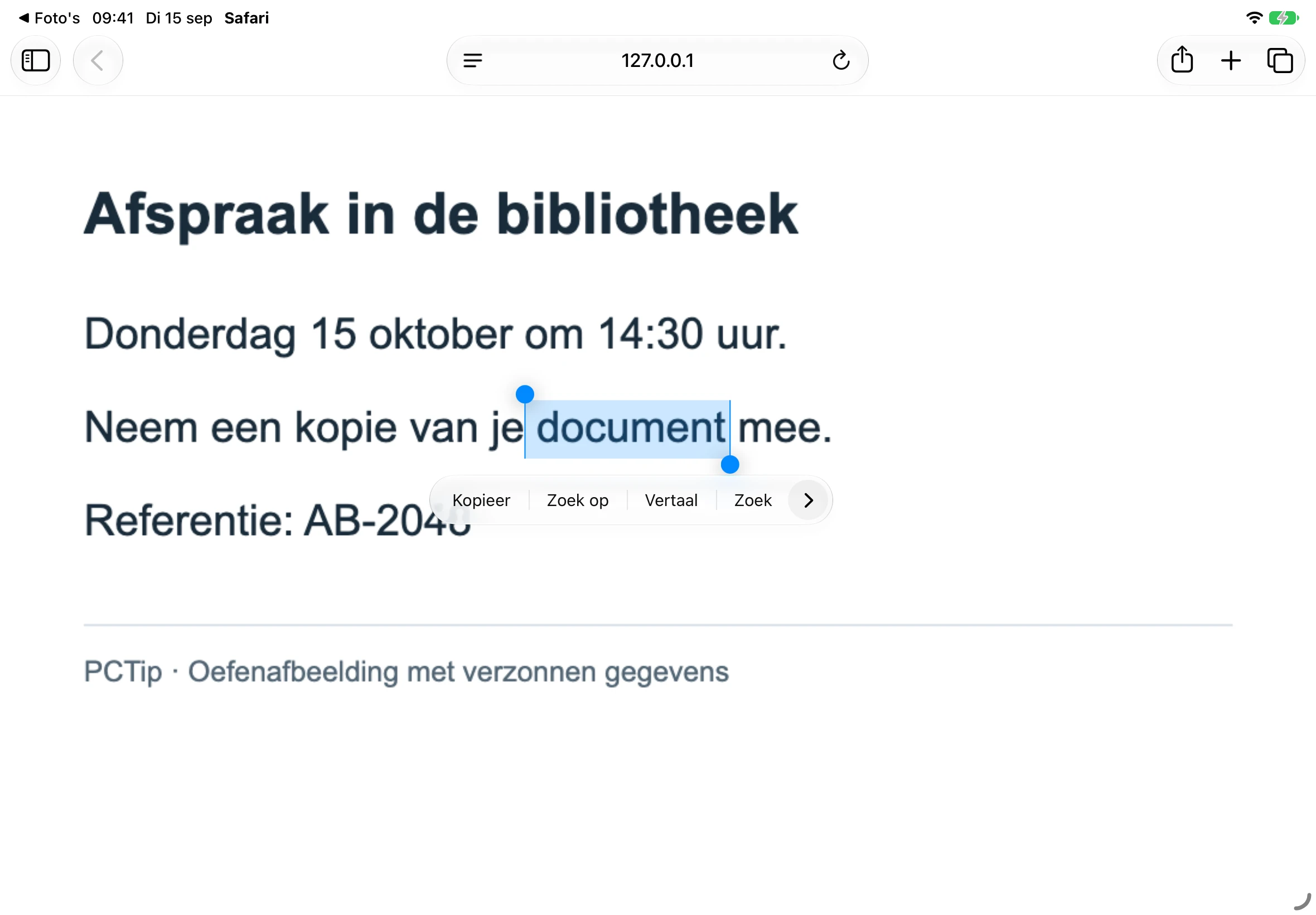
iPad: houd in Safari een woord in de afbeelding ingedrukt en tik op Kopieer. Dit zie je: De gekozen woorden staan op het klembord.
Plak de woorden in Notities
Maak een nieuwe notitie in Notities. Tik in de notitie, houd je vinger even in het tekstveld en kies Plak. Vergelijk de tekst met de screenshot voordat je hem gebruikt of verstuurt.
Dit zie je: De woorden staan als bewerkbare tekst in je notitie.
Android: Google Foto’s en Lens
Gebruik Google Foto’s. De galerij-app van je telefoon kan andere knoppen hebben. Google Lens gebruikt Google-diensten; kies voor vertrouwelijke informatie een goedgekeurde lokale werkwijze.
Open de screenshot met Google Lens
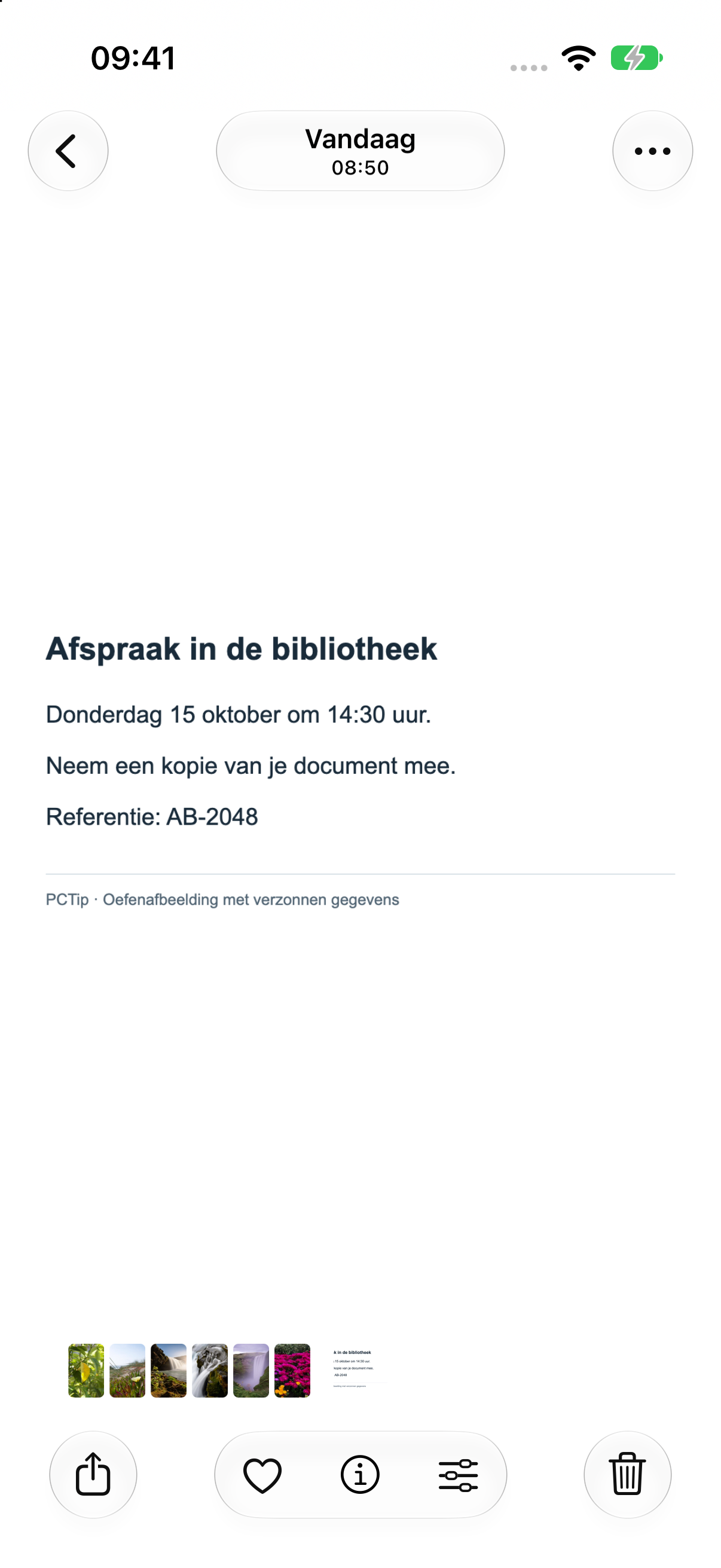
Open de screenshot in Google Foto’s. Tik op Meer en daarna op Google Lens. Staat Lens al rechtstreeks onder de foto, dan kun je die knop gebruiken.
Dit zie je: Google Lens bekijkt de geopende afbeelding.
Selecteer de tekst
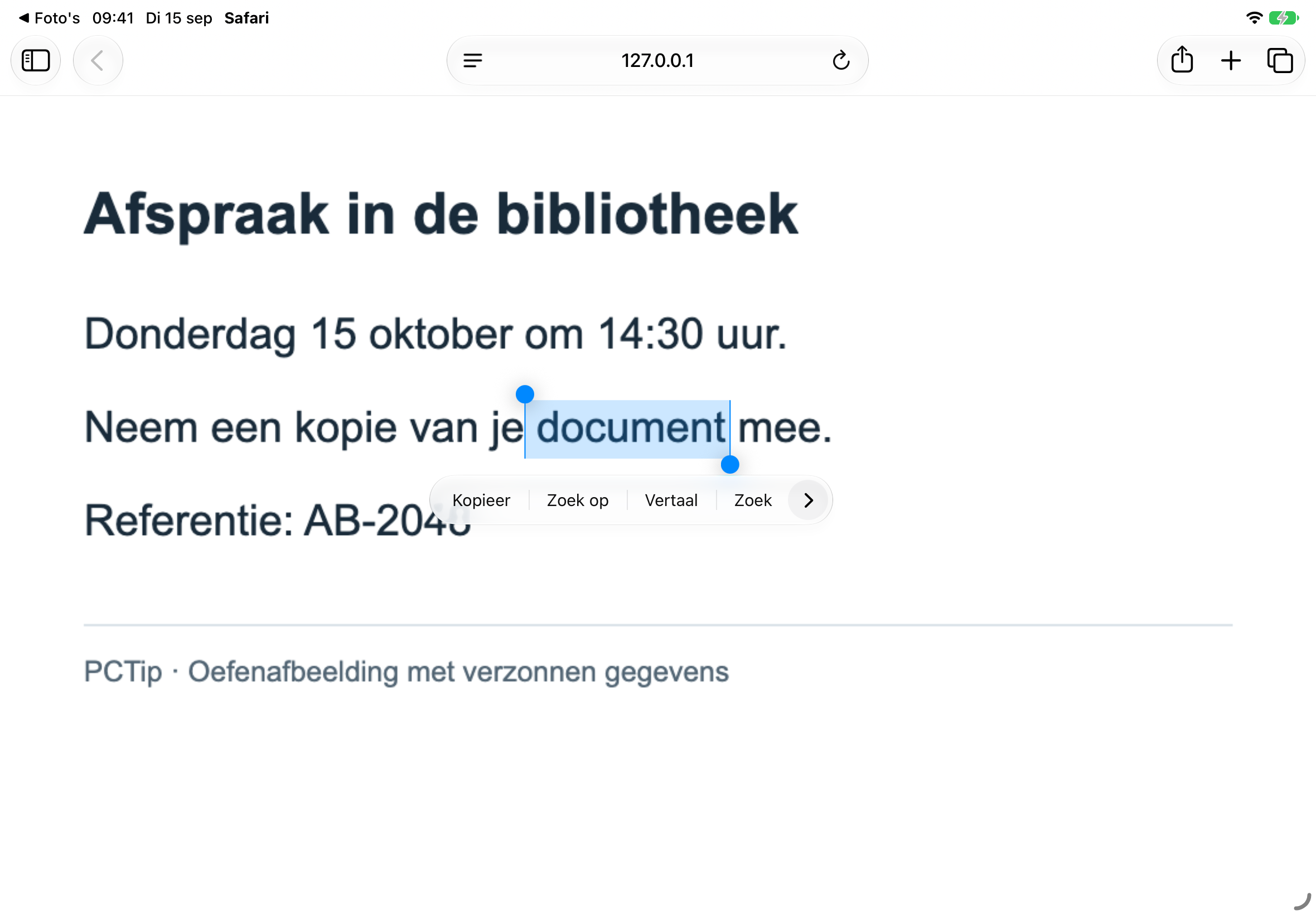
Tik op de gewenste woorden en sleep de selectiegrepen tot de juiste tekst is geselecteerd. Tik op Kopiëren.
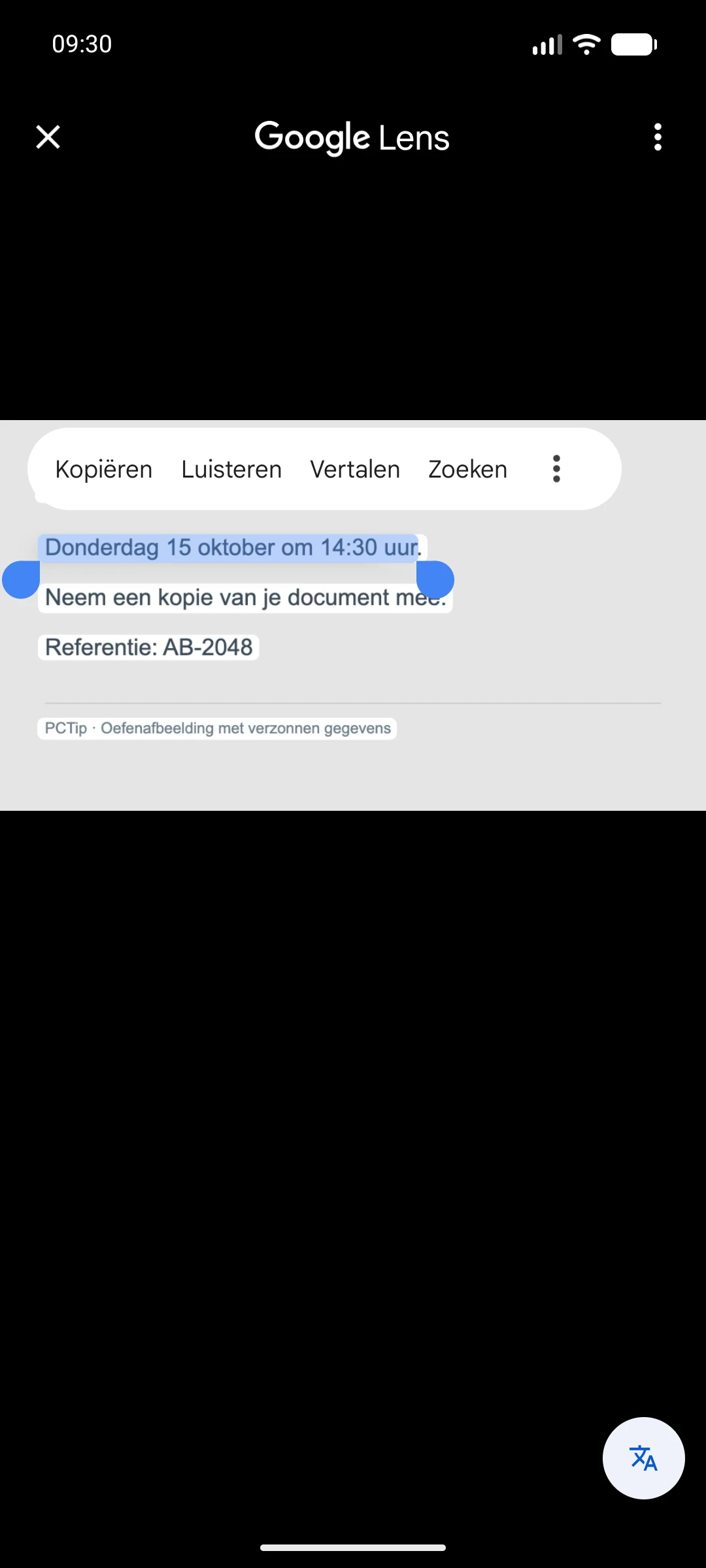
Sleep de blauwe grepen om de gewenste woorden te selecteren en tik op Kopiëren. Dit zie je: De gekozen woorden staan op het klembord van je telefoon.
Plak en vergelijk
Open een lege notitie in je notitie-app. Houd je vinger in het tekstveld en kies Plakken. Controleer of alle regels, namen en getallen kloppen.
Dit zie je: Je kunt de overgenomen woorden bewerken zonder de afbeelding mee te plakken.
Als tekstherkenning niet lukt
Begin met een scherpe afbeelding. Een kleine voorbeeldafbeelding, scheve foto of tekst met weinig contrast wordt minder goed herkend. Gebruik waar mogelijk het originele bestand. Vergroot tekst op een webpagina vóór je een nieuwe screenshot maakt; een bestaande wazige afbeelding vergroten voegt geen detail toe.
Windows: ontbreekt Tekstacties, werk Knipprogramma dan bij via de Microsoft Store. Deze route geldt voor Windows 11.
iPhone of iPad: kijk bij Instellingen > Algemeen > Taal en regio of Livetekst aanstaat. De functie vraagt een ondersteund apparaat: op iPhone is dat een iPhone XS, XR of nieuwer met iOS 15 of later. Niet elke oudere iPad ondersteunt Livetekst.
Je plakt een afbeelding: selecteer eerst de woorden ín de afbeelding en gebruik de kopieeractie voor tekst. Alleen het afbeeldingsbestand kopiëren zet geen woorden op het klembord.
Controleer codes en bedragen extra goed
Tekstherkenning kan tekens verwisselen en de volgorde van kolommen veranderen. Controleer een foutcode, rekeningnummer, datum of bedrag teken voor teken. De afbeelding blijft je origineel; bewaar die als je later wilt kunnen vergelijken.
Wil je een foutmelding opzoeken? Kopieer alleen de relevante code en melding. Haal persoonlijke gegevens weg voordat je de tekst in een zoekmachine, chat of e-mail plakt.