Website ineens te groot of te klein? Herstel de zoom in Chrome
Is alleen de webpagina in Chrome te groot of te klein? Druk op Ctrl + 0 (het cijfer nul). Op een Mac gebruik je Command (⌘) + 0. Daarmee herstel je de standaard paginazoom. Kies daarna gerust een grotere weergave als die prettiger leest.
Stap voor stap
Kijk wat er groter of kleiner is geworden
Vergelijk de tekst op de website met de adresbalk en tabbladtitels. In ons voorbeeld is alleen de pagina vergroot. Klik in een leeg stukje van de pagina zodat Chrome actief is.
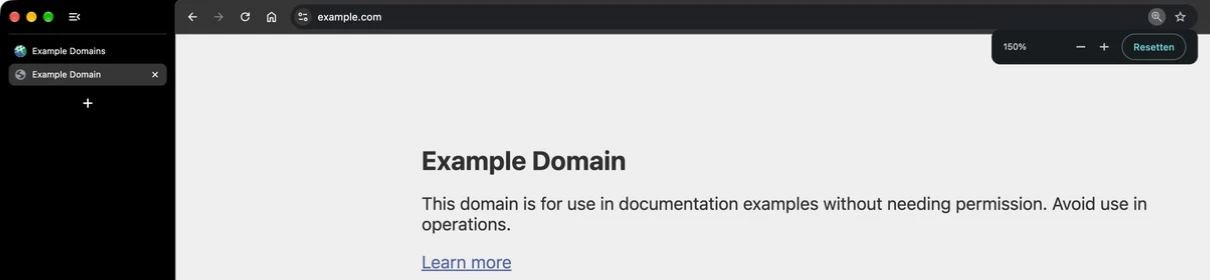
Vóór herstel: example.com op 150%. De titel en tekst zijn groter, terwijl de adresbalk even groot blijft. De tabbladen staan hier links; bij jou kunnen die bovenaan staan. Dit zie je: Je ziet welke delen van het venster zijn vergroot. Zijn ook andere programma’s of het hele bureaublad veranderd? Lees dan hieronder verder bij Als het probleem blijft.
Herstel de standaardzoom met het cijfer nul
Windows of Linux: houd Ctrl ingedrukt en druk op 0. Mac: houd Command (⌘) ingedrukt en druk op 0. Laat beide toetsen los. Gebruik het cijfer nul boven de letters, niet de letter O.
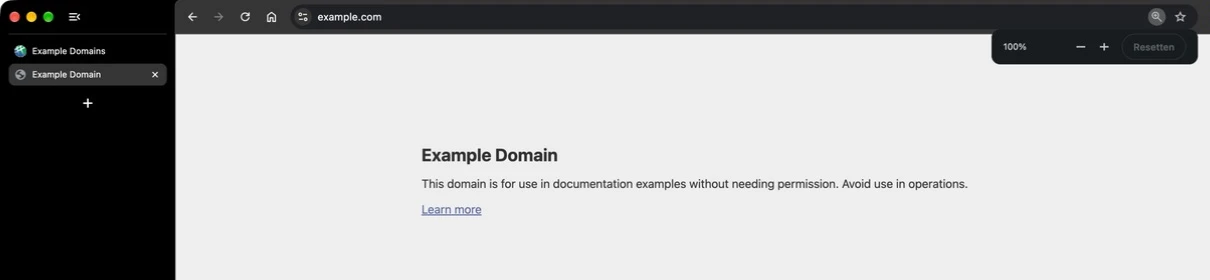
Na herstel: dezelfde pagina op 100%. Het zoomvak is tijdelijk zichtbaar. Tik op het beeld om het te vergroten. Dit zie je: De webpagina keert terug naar de standaardgrootte.
Kies een grootte die prettig leest
Is de standaardweergave voor jou te klein? Houd Ctrl ingedrukt (op Mac: Command) en druk op de plustoets om te vergroten. Met dezelfde toets en de mintoets verklein je. Laat na iedere stap los en bekijk het resultaat.
Dit zie je: Je kunt de tekst goed lezen. Met Ctrl + 0 of Command + 0 kun je opnieuw terug naar de standaardzoom.
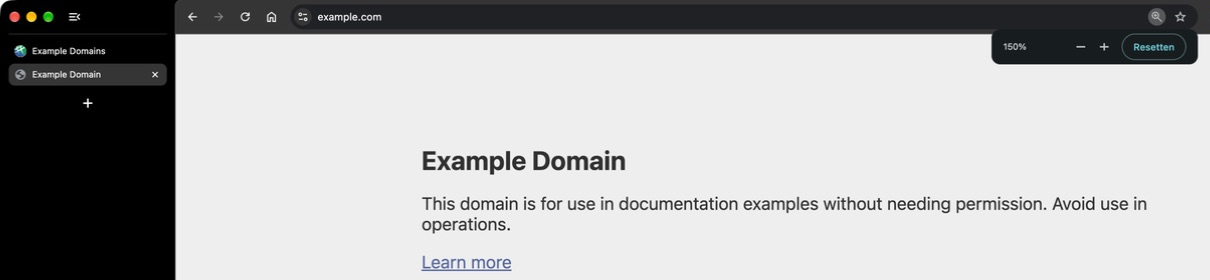
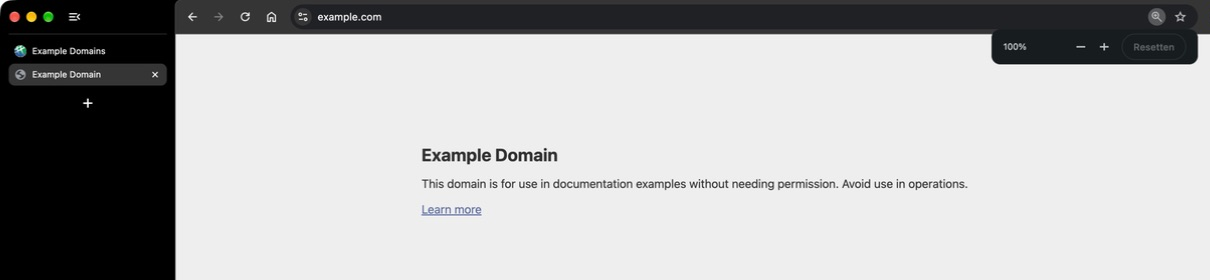
De sneltoetsen bij elkaar
| Je computer | Standaardzoom herstellen |
|---|---|
| Windows of Linux | Ctrl + 0 |
| Mac | ⌘ + 0 |
Het plusteken tussen toetsnamen betekent tegelijk indrukken. Voor groter maken gebruik je daadwerkelijk de plustoets. Werkt dat niet op je toetsenbord? Open het Chrome-menu met de drie puntjes rechtsboven en gebruik de plus of min bij Zoom.
Moet het altijd 100% zijn?
Nee. Onze schermbeelden tonen 100% als uitgangspunt, maar leesbaarheid gaat voor. De nul-sneltoets herstelt de standaardgrootte. Als je eerder een andere standaardzoom hebt ingesteld, hoeft je resultaat dus niet hetzelfde te zijn als ons voorbeeld.
Als het probleem blijft
Zijn alleen de tabbladtitels of adresbalk te klein? Die veranderen niet door paginazoom. Zijn alle programma’s veranderd, controleer dan eerst of de schermschaal of schermvergroting is aangepast. Chrome opnieuw installeren of alle instellingen wissen is voor deze eerste controle niet nodig.
Wil je zelf oefenen? Gebruik een onbelangrijke pagina zoals example.com, de neutrale site uit onze opnames. Vergroot één keer en herstel daarna met de nul-sneltoets.
Is je pagina niet verkleind maar helemaal verdwenen? Lees dan hoe je een gesloten Chrome-tabblad terughaalt.